
決算発表スケジュール、結果・実績評価毎の銘柄コードをCSVデータでエクスポート(ダウンロード)してから株価分析システムにインポートする方法
決算発表スケジュール、結果毎の銘柄コードをCSVデータで抽出してから株価分析システムに入力する方法
決算発表結果の良い、悪い毎に銘柄コードをエクスポートして、株価分析システムにインポートしたかった人には、ぴったりの方法
今、決算発表シーズン真っ盛りですね。
今の地合いだと、決算発表の持ち越しをしても、そこそこのパフォーマンスを上げられている状況みたいで、特に日経225銘柄に関しては、持ち越しをすると勝率が高いようです。
ただそうは言っても、基本的には決算前は一度ポジションを外し、決算を見てからポジションを取りに行った方が、安全性が高いと思われます。
決算発表日をまとめてくれているサイトはたくさんあり、まとめてくれたサイトから銘柄コードをコピーしてきて、Excelに貼り、それを株価チャート分析システムに流し込む事は比較的簡単だと思います。
しかしながら、このやり方ですと、玉石混交なので、良い決算のものと、悪い決算のものと、いろいろ混ざってしまい、分析の精度が落ちてしまいます。
できれば、好決算は好決算のものでまとめ、良くない決算のものは良くない決算のものでまとめたいところです。
これをやるときに、決算発表後の評価を、晴れ、曇り、雨、という形で天気予報でわかりやすくまとめてくれているサイトがあります。
このサイトから、銘柄コードを取得できれば楽なんですが、銘柄コードのCSVファイルをエクスポートしてくれるような機能は残念ながらありません。
ですので、もしそれをやろうとするならば、一般的には、一つ一つ見ながら、手でExcelに入力していて、表を作成することになると思います。
ただこんなことをやっているとすごい時間がかかりますし、疲れるので継続性もなくなり、結局やらなくなってしまいます。
あと、効率的にやりたくても、どのようにやって良いか、良いアイデアがなかったりもしますよね。
今回は、決算発表の業績の結果ごとに、銘柄コードを簡単にCSVファイル化して、インポートする方法を説明したいと思います。
1.マクロが入ったExcelのファイルをダウンロード
以下のURLをクリックして、Excelファイルをダウンロードしてください。(無料です、笑)
Excelファイルにはマクロが入っていますので、マクロを有効にするようにしてください。
Excelファイルのダウンロードは、掲示板に行ってください。
パソコンにExcelファイルを保存してください。
「マクロの有効」の仕方がわからない方は、このURLをご覧ください。
Excelファイルをダウンロードしたら、開いておきます。
2.決算結果の評価を入手する
決算結果が、天気予報で表示してくれているサイトは、株予報です。
このサイトのここから、過去3営業日の決算結果を「晴れ」「曇り」「雨」の3つで検索することが可能です。

こんな感じで検索できます。

ちなみに、もし過去4営業日以上前の決算結果を調べたいときは、URLにある「date=3」の数字を4とか5とかを1つずつ増やしていただくと、どんどん過去にさかのぼることができます(裏技)
このサイトの検索結果を、Excelに「値」として貼り付けてください。
(普通に貼り付けるのではなくて、値で貼り付けます)
値の貼り付け方は以下の通りです。


1行目が下の図と同じになるようにExcelに貼り付けてください。
値で貼り付けると、以下のような感じになります。

決算発表が多い日ですと、複数ページありますので、最後のページまで貼り付けていきます。

最後までExcelに貼り付けたら、Excelのページの上のほうにあるボタンを押してください。

これで、銘柄コードだけを一気に抽出します。
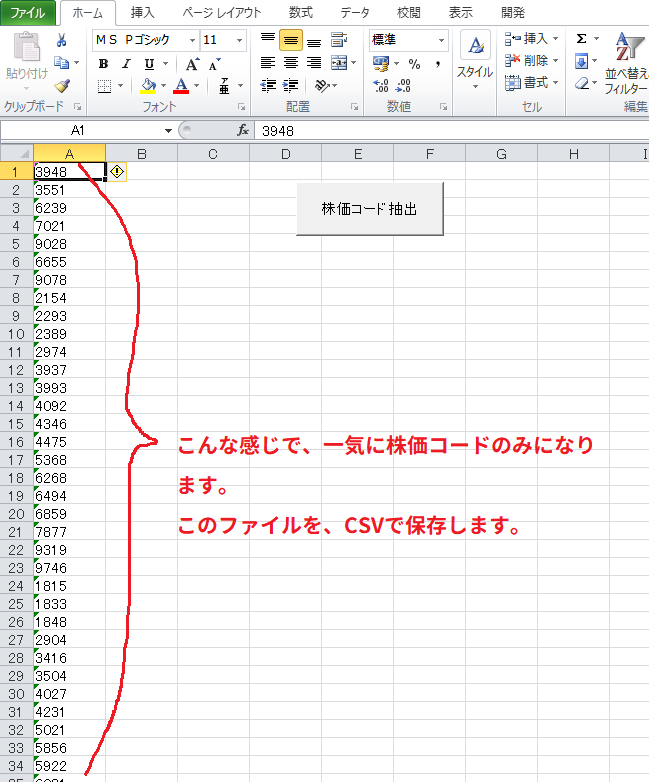
ボタンを押した後は、CSVファイルとして保存してください。

3.CSVファイルをシステムにインポートする
銘柄一覧のCSVファイルが欲しいと言っている方であれば、独自に使っているシステム(TradingViewなど)があると思いますので、ここからの説明は特に不要だと思いますが、もしこれから、チャート分析でこの仕組みを活用したいと思っている方は、楽天証券の「マーケットスピード2」を使ってみてください。
最高1000銘柄まで登録可能です!
今回は、そのやり方を説明したいと思います。
もし楽天証券に口座がない方は、これを機会にぜひ作ってみていただくのもよろしいかと思います。
MarketSpeed2では、以下のようにミニチャートの一覧を表示することができます。
このミニチャート、一覧で見れるだけでも大変便利です。場中はリアルタイムで株価を見れます。

これだけでも充分、新しい発見があると思います。
やり方はとても簡単で、以下のように、CSVファイルをインポートします。

先ほど作成したCSVファイルをインポートします。
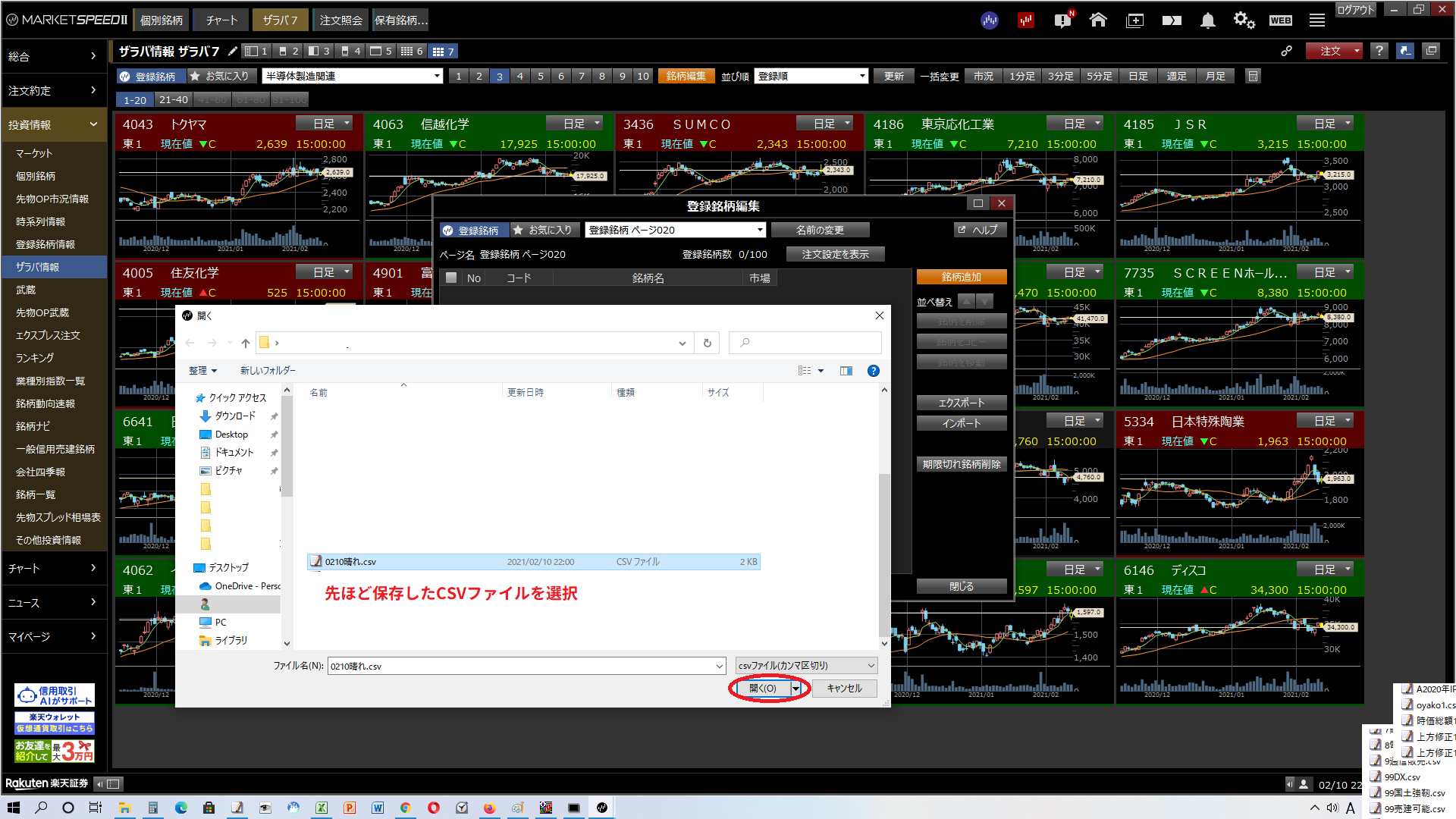
インポート先を選択します。

インポートすると、下の図のような形で決算結果ごとにまとめたチャートを一覧で見ることができます。
(ミニチャートの一覧を表示したい場合は、以下のように「日足」を選択してください)

マーケットスピード2を無料で使い方、楽天証券口座の開設はこちらからできます^_^
ミニチャートで一覧を見たい場合は、株羅針盤がお勧めです!
私がいつも使用している株羅針盤は、超秀逸な株式チャート分析ソフトです。
単にミニチャート表示するだけではなく、詳細なスクリーニングをかけることが可能です。
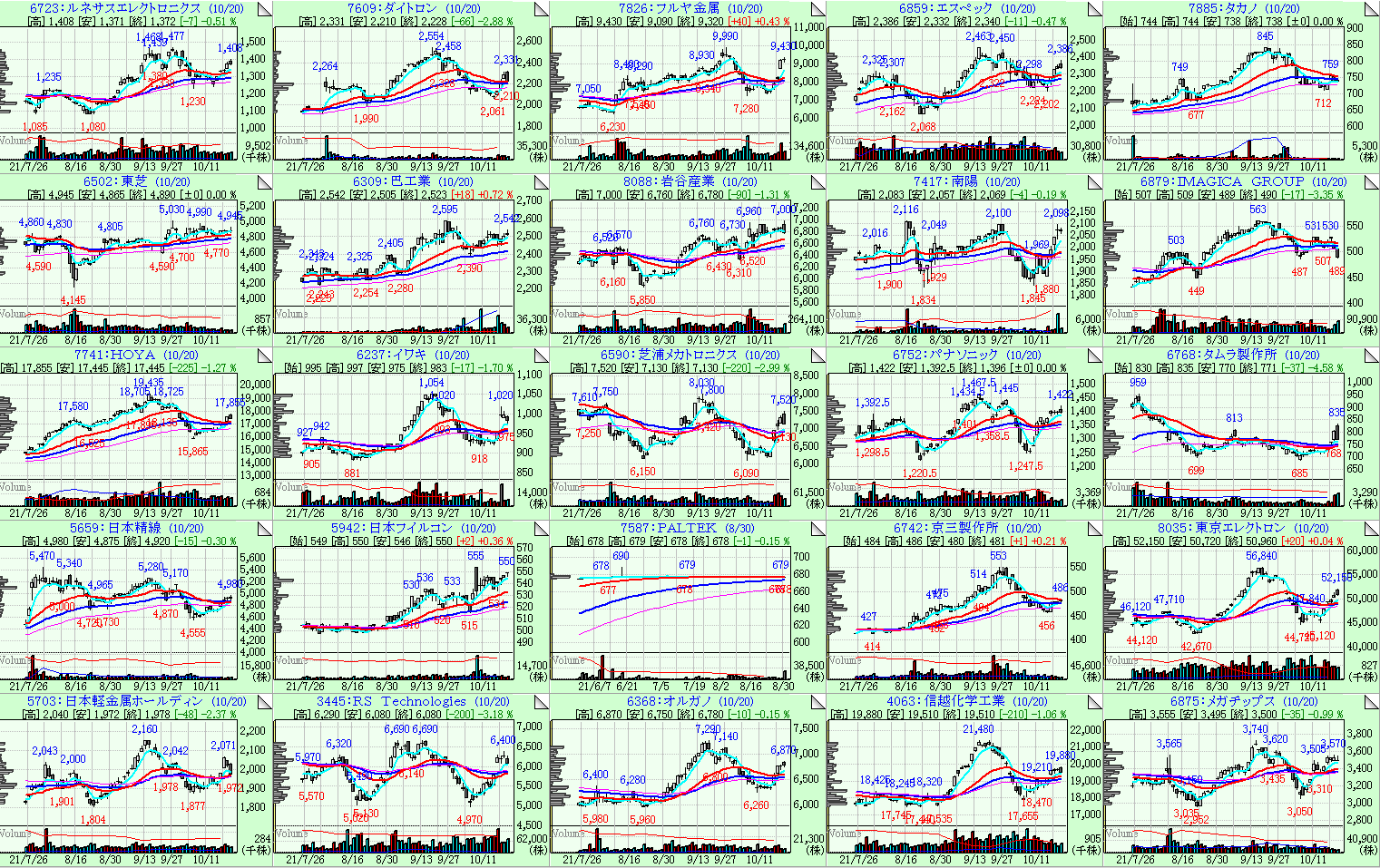
香港株や米国株でも、利用できます。